> ## Documentation Index
> Fetch the complete documentation index at: https://mintlify-mintlify-add-i-to-quickstart-8818.mintlify.site/llms.txt
> Use this file to discover all available pages before exploring further.

# 自定义域名

> 在您网站的自定义域名下托管文档

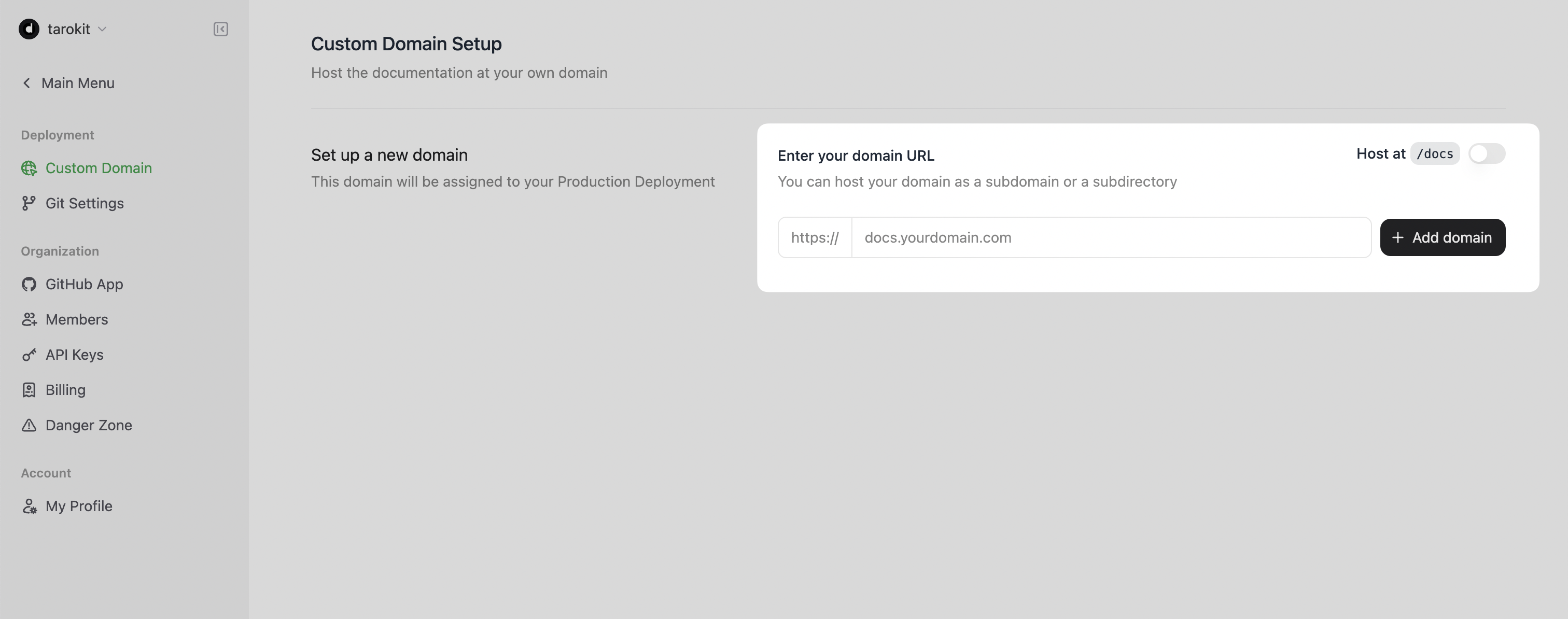
要在自定义域名上部署文档，您需要在 Mintlify 设置中填写所需的自定义域名，并在域名服务商处配置 DNS。

<Info>
  想设置类似 `mintlify.com/docs` 的自定义子目录？请参阅[自定义子目录](/zh/advanced/subpath/cloudflare)文档。
</Info>

<div id="dashboard-settings">
  ## 仪表盘设置
</div>

1. 进入你的[仪表盘](https://dashboard.mintlify.com)
2. 点击**Settings**
3. 点击**Domain Setup**
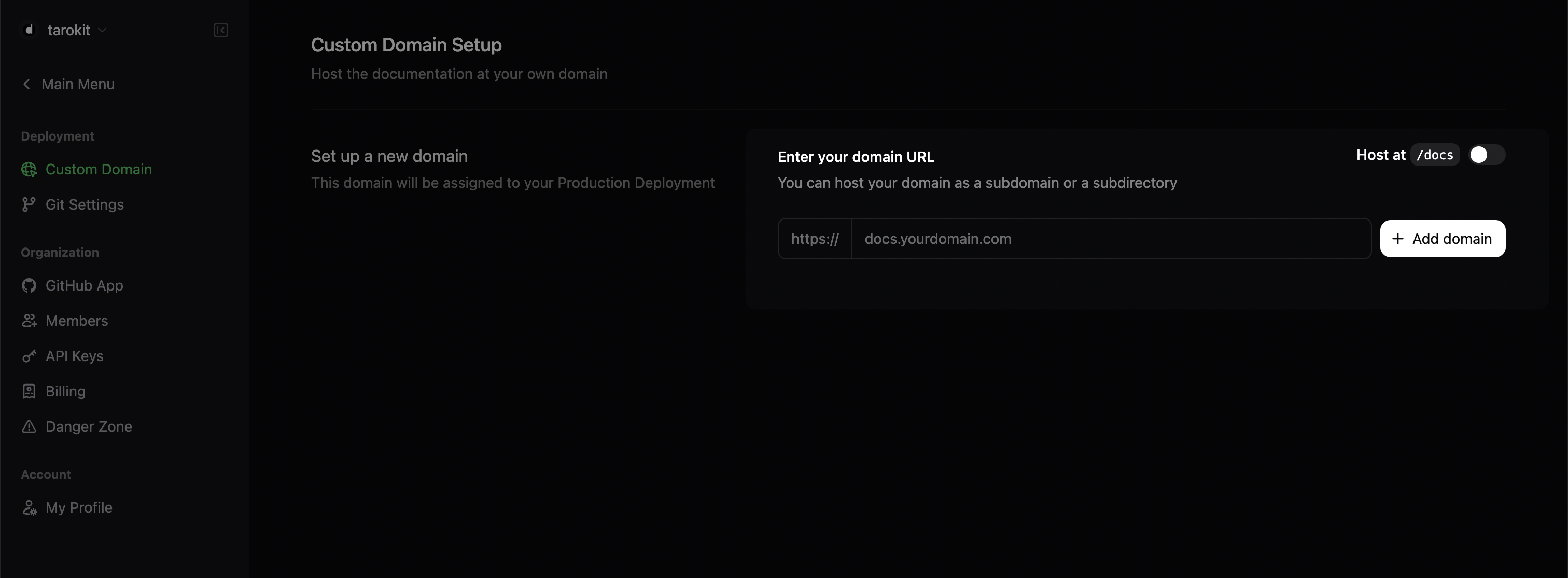
4. 输入你希望使用的自定义域名，例如 `docs.mintlify.com`

<Frame>
  <img alt="自定义域名" className="block dark:hidden" src="https://mintcdn.com/mintlify-mintlify-add-i-to-quickstart-8818/FSJAWoGA-bprLEMI/images/add-custom-domain-light.png?fit=max&auto=format&n=FSJAWoGA-bprLEMI&q=85&s=0ce44b1c08e8467d37b1cf70d07fdd4a" width="3024" height="1194" data-path="images/add-custom-domain-light.png" />

  <img alt="自定义域名" className="hidden dark:block" src="https://mintcdn.com/mintlify-mintlify-add-i-to-quickstart-8818/FSJAWoGA-bprLEMI/images/add-custom-domain-dark.png?fit=max&auto=format&n=FSJAWoGA-bprLEMI&q=85&s=16430675099f1cd390ee99455a76f271" width="3024" height="1114" data-path="images/add-custom-domain-dark.png" />
</Frame>

<div id="configuring-your-dns">
  ## 配置你的 DNS
</div>

1. 前往域名注册商网站的 DNS 设置页面。
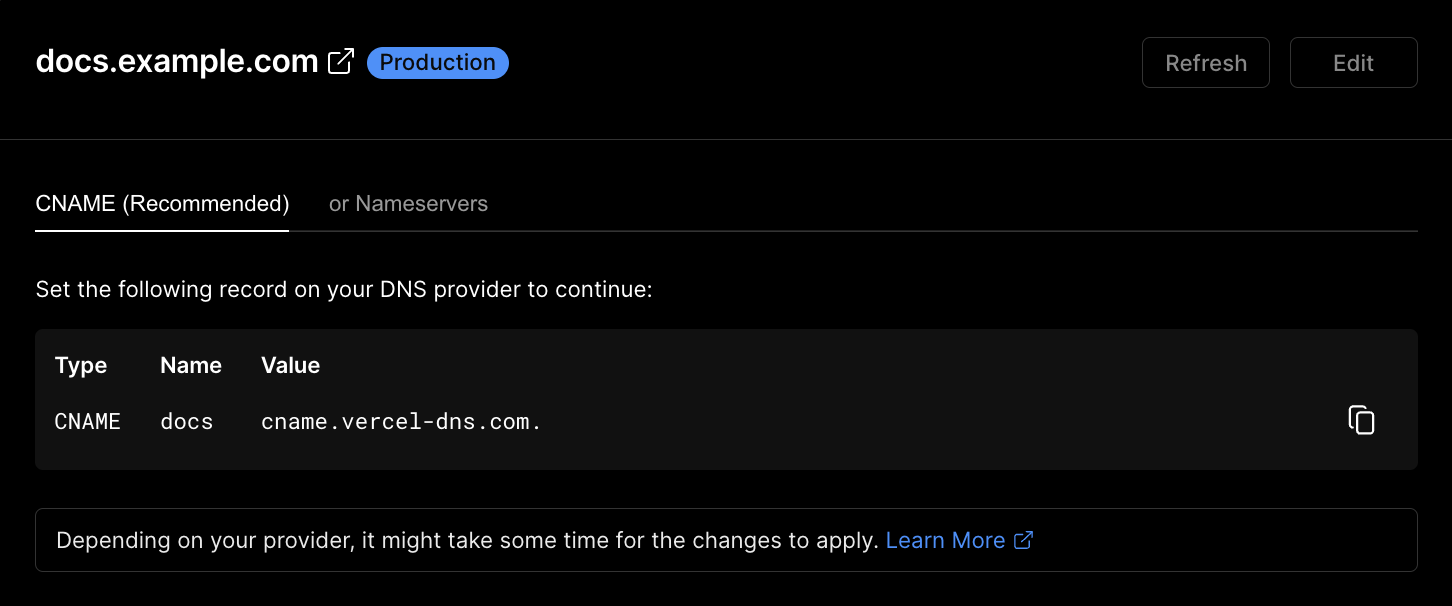
2. 新建一条 DNS 记录，并输入以下值：

```bash
CNAME | docs | cname.vercel-dns.com.
```
<Frame>
  <img alt="DNS" src="https://mintlify-assets.b-cdn.net/mintlify-dns.png" />
</Frame>

<div id="provider-specific-settings">
  ## 面向特定服务商的设置
</div>

<AccordionGroup>
  <Accordion title="Vercel verification">
    如果 Vercel 是你的域名服务商，你需要添加一个用于验证的 `TXT` 记录。提交自定义域名后，这些信息会显示在你的仪表盘中，并会通过电子邮件发送给你。
  </Accordion>

  <Accordion title="Cloudflare security settings">
    如果 Cloudflare 是你的 DNS 服务商，你必须为 HTTPS 设置启用“完全严格”（full strict）安全选项。
  </Accordion>
</AccordionGroup>