> ## Documentation Index
> Fetch the complete documentation index at: https://mintlify-mintlify-add-i-to-quickstart-8818.mintlify.site/llms.txt
> Use this file to discover all available pages before exploring further.
# GitHub
> Sincroniza tu documentación con un repositorio de GitHub
Mintlify utiliza una aplicación de GitHub para sincronizar automáticamente tu documentación con tu repositorio de GitHub.
## Instalación de la aplicación de GitHub
Instala la aplicación de GitHub de Mintlify en la cuenta u organización de GitHub que sea propietaria del repositorio de tu documentación. Debes ser propietario de la organización o tener permisos de administrador en un repositorio para instalar la aplicación. Si no tienes los permisos necesarios, el propietario del repositorio debe aprobar la solicitud de instalación.
Instala la aplicación de GitHub de Mintlify desde tu [panel de control](https://dashboard.mintlify.com/settings/organization/github-app).
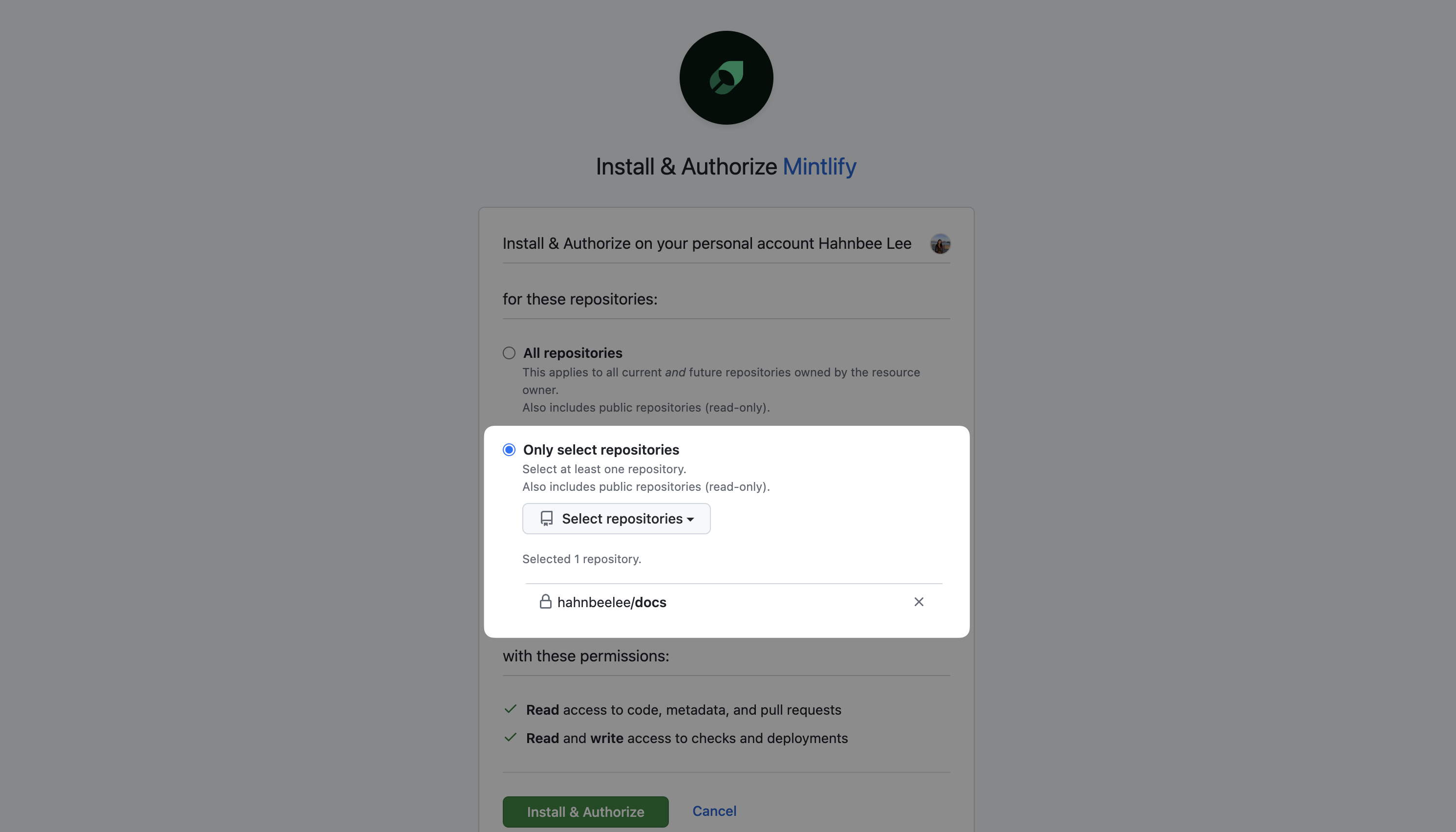
Recomendamos otorgar acceso solo al repositorio donde se aloja tu documentación.
## Permisos
Cuando instalas la aplicación de GitHub, se te pedirá que concedas los siguientes permisos:
Permisos de lectura:
* `metadata`: Información básica del repositorio
Permisos de lectura y escritura:
* `checks`: Crear comprobaciones de estado en las pull requests
* `code`: Leer los cambios de archivos cuando haces commit en tu rama de documentación
* `deployments`: Generar despliegues de vista previa para pull requests
* `pull requests`: Crear ramas y pull requests desde el editor web
* `workflows`: Administrar GitHub Actions para los despliegues de documentación
La aplicación solo accede a los repositorios a los que le concedas acceso explícitamente. Si tienes habilitadas reglas de protección de ramas, la aplicación no puede hacer push directamente a las ramas protegidas.
## Gestión del acceso al repositorio
Al instalar nuestra aplicación de GitHub, puedes conceder acceso a todos tus repositorios o solo a algunos específicos. Recomendamos conceder acceso únicamente a los repositorios donde está tu documentación. Puedes modificar esta selección en cualquier momento en la [configuración de la aplicación de GitHub](https://github.com/apps/mintlify/installations/new).
## Configurar el origen de la documentación
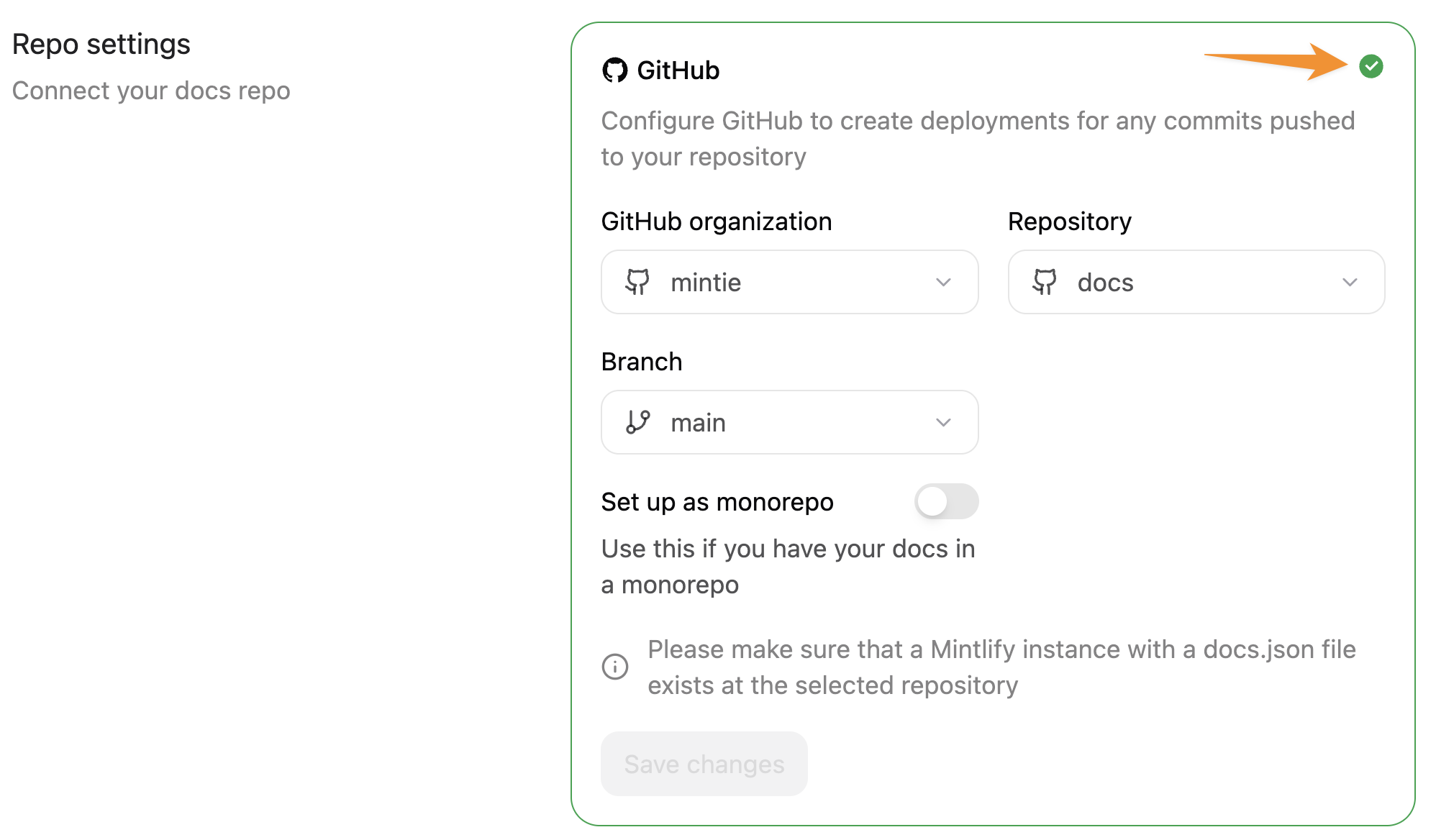
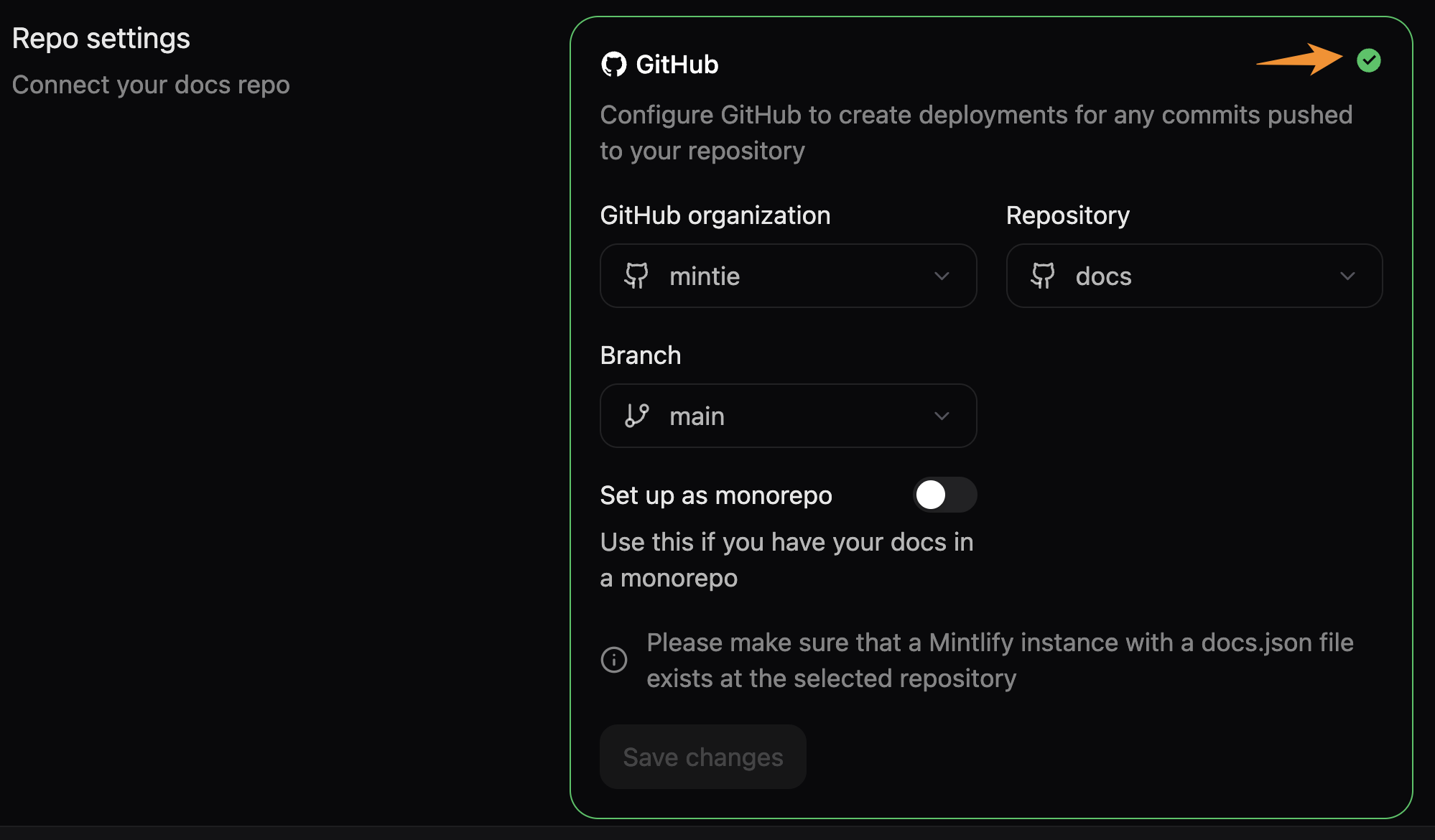
Cambia la organización, el repositorio o la rama desde los que se compila tu documentación en la sección [Git Settings](https://dashboard.mintlify.com/settings/deployment/git-settings) de tu panel.
## Resolución de problemas
### Problemas de conexión con la aplicación de GitHub
Si tienes problemas con la aplicación de GitHub, restablecer la conexión puede resolver la mayoría de los casos.
1. En GitHub, ve a [installations](https://github.com/settings/installations) y selecciona **Configure** junto a la aplicación de Mintlify. Desplázate hacia abajo y selecciona **Uninstall**.
2. Ve a [Authorized GitHub Apps](https://github.com/settings/apps/authorizations) y selecciona **Revoke** junto a la aplicación de Mintlify.
1. En tu panel de Mintlify, ve a [Git Settings](https://dashboard.mintlify.com/settings/deployment/git-settings) e instala la aplicación de GitHub.
2. Autoriza tu cuenta en la sección [My Profile](https://dashboard.mintlify.com/settings/account) de tu panel.
### Los complementos de feedback no están disponibles
Si no puedes habilitar las opciones de sugerencias de edición o de informar problemas en tu panel y tu repositorio es público, vuelve a validar tu configuración de Git.
Ve a [Git Settings](https://dashboard.mintlify.com/settings/deployment/git-settings) en tu panel.
Haz clic en la marca de verificación verde en la esquina del recuadro de configuración de Git para volver a validar la configuración de tu repositorio. Esto forzará la actualización de la configuración del repositorio para reflejar si es público o privado.